Diberdayakan oleh Blogger.
RSS
Post Icon

Jenis-jenis Ancaman Pada Jaringan Komputer

1. DDOS (Distributed Denial of Services)
Merupakan bentuk serangan pada jaringan komputer yang berusaha untuk menghabiskan sumber daya sebuah peralatan komputer, sehingga layanan jaringan menjadi terganggu. Pada bentuk serangan ini, sebuah host akan menerima paket inisiasi (paket dengan flag SYN) dalam jumlah yang sangat banyak secara terus menerus.
2. Packet Sniffing
Prinsip dasar pencurian jenis ini adalah, bahwa semua koneksi ethernet adalah koneksi yang bersifat broadcast, dimana semua host dalam sebuah kelompok jaringan akan menerima paket yang dikirimkan oleh sebuah host.

3. IP Spoofing
Merupakan model serangan yang bertujuan untuk menipu seseorang. Serangan ini dilakukan dengan cara mengubah alamat asal sebuah paket sehingga dapat melewati firewall yang telah dipasang.
4. DNS Forgery
Yaitu melakukan penipuan-penipuan data. Untuk dapat melakukan serangan ini, seorang attacker (penyerang) membutuhkan informasi sebagai berikut :
  • Nomor identitas pertanyaan
  • Port tujuan pertanyaan
  • Alamat IP DNS resolver
  • Informasi yang ditanyakan
  • Waktu pengiriman

5. DNS Cache Poisoning
Metode ini memanfaatkan cache dari setiap server DNS yang merupakan tempat penyimpanan sementara data-data domain yang bukan tanggung jawab server DNS tersebut.
6. Worm
Merupakan program yang menyebar sendiri dengan cara mengirimkan dirinya sendiri ke sistem.
7. Virus
Merupakan program yang dapat menyisipkan dirinya ke objek lainnya seperti file executable (*.exe) dan beberapa jenis dokumen yang sering digunakan.
8. Trojan
Jenis Trojan ini sangat berbahaya karena si pembuat program tersebut dapat menyusup ke sistem jaringan yang telah tersusun oleh trojan.
9. Junk Mail
Dengan adanya Junk Mail atau Surat Sampah akan memperbesar kapasitas inbox email, sehingga email lain yang penting tidak dapat masuk karena kapasitas inbox telah penuh.

  • Digg
  • Del.icio.us
  • StumbleUpon
  • Reddit
  • RSS
Post Icon

Kriptografi

Kriptografi merupakan metode yang digunakan untuk mangacak data, sehingga orang lain tidak dapat membaca data yang dikirimkan.
Pada dasarnya, sistem jaringan komputer merupakan sistem jaringan yang terbuka. Oleh karena itu, diperlukan sebuah pengaman jaringan yang akan melindungi aktivitas kita selama di dalam jaringan.
Kelebihan Kriptografi
1. Kerahasiaan
Merupakan layanan yang digunakan untuk menjaga isi dari informasi dari siapapun kecuali yang memiliki otoritas atas kunci rahasia untuk membuka atau mengupas informasi yang telah disandi.
2. Integritas Data
Berhubungan dengan penjagaan dari perubahan data secara tidak sah untuk menjaga integritas data. Sistem harus memiliki kemampuan untuk mendeteksi manipulasi data oleh pihak-pihak yang tidak berhak, antara lain penyisipan, penghapusan, dan pensubtitusian data lain ke dalam data yang sebenarnya.
3. Autentifikasi
Berhubungan dengan identifikasi atau pengenalan baik secara kesatuan sistem maupun informasi itu sendiri. Dua pihak yang saling berkomunikasi harus saling memperkenalkan diri. Informasi yang dikirimkan melalui kanal harus di autentifikasi keaslian, isi datanya, waktu pengiriman, dan lain sebagainya.
4. Tanda tangan data atau tanda tangan digital

  • Digg
  • Del.icio.us
  • StumbleUpon
  • Reddit
  • RSS
Post Icon

Membangun PC Router Dan Proxy Server

1. Konfigurasi PC Router
Pastikan bahwa komputer yang akan menjadi PC Router mempunyai dua buah Lan Card.
Lan card 1 kita gunakan untuk koneksi ke Internet (eth0).
Lan card 2 kita gunakan untuk terkoneksi ke jaringan local (eth1).
Login Sebagai Root

1. Masukan perintah berikut : # nano /etc/network/interfaces (Enter)
2. Kemudian masukan konfigurasi di bawah ini :
     #The primary network interface
     allow-hotplug eth0
auto eth0
            iface eth0 inet static

                        address 192.168.1.xxx ( sesuai dg IP yg di berikan ISP )
                        netmask 255.255.255.0
                        network 192.168.1.0
                        broadcast 192.168.1.255
                        gateway 192.168.1.1
dns-nameservers 202.134.1.10

allow-hotplug eth1
            auto eth1
            iface eth1 inet static

                        address 192.168.50.1
                        netmask 255.255.255.0
                        network 192.168.50.0
                        broadcast 192.168.50.255

simpan Ctrl + O (Enter) dan Ctrl + X (Enter)
4. Kemudian restart dengan masukan peintah : # /etc/init.d/networking restart (Enter)
5. Cek hasil konfigurasi dengan perintah : # ifconfig (Enter)
6. Jika eth0 dan eth1 belum juga muncul maka, kita harus melakukan perintah 
"up" pada masing – masing eth. Ketikan perintah: # ifup eth0 (Enter) dan # ifup eth1(Enter)
7. Lalu cek kembali hasilnya # ifconfig (Enter)
8. Jika Eth0 dan Eth1 telah muncul kita bisa lanjut ke konfigurasi berikutnya.
9. Berikutnya kita akan setting DNS, kita gunakan DNS Google ketikan :
# nano /etc/resolv.conf (Enter)
10.Masukan konfigurasi berikut ini :

nameserver 192.168.1.XXX 
nameserver 202.134.1.10 
nameserver 8.8.8.8
nameserver 8.8.4.4
11. Simpan konfigurasi diatas Ctrl + O (Enter) dan Ctrl + X (Enter)
12. Restart kembali jaringan debian: # /etc/init.d/networking restart (Enter)
13. Kita aktifkan ipforward ke computer client, caranya : # nano /etc/sysctl.conf (Enter)
Cari baris berikut : #net.ipv4.ip_forward=1
Lalu hilangkan tanda pagar ( # ), sehingga menjadi : net.ipv4.ip_forward=1
Jangan lupa simpan: Ctrl + O (Enter) dan Ctrl + X (Enter)
14. Setelah kita aktifkan, kita akan masukan konfigurasi ipforward, dengan perintah :
# nano /etc/rc.local (Enter)
Caranya adalah sebagai berikut :
1. Masukan konfigurasi berikut di atas baris “Exit 0

echo 1 > /proc/sys/net/ipv4/ip_forward
iptables – t nat –A POSTROUTING –o eth0 – j MASQUERADE

lalu simpan: Ctrl + O (Enter) dan Ctrl + X (Enter)

2. Setelah itu reboot computer anda : # init 6 (Enter)
Setelah kita punya PC Router dengan Linux debian, selanjutnya kita akan melakukan konfigurasi ip di komputer client dengan sistem operasi Windows.
IP Address  : 192.168.50.xxx (disesuaikan dengan eth1 debian)
Netmask     :  255.255.255.0

Gateway     :  192.168.50.1 (IP eth1 debian merupakan gerbang ke internet)
DNS           :  202.134.1.10 (IP Internet sekolah kita, yang akan menerjemahkan sinyal internet)
Setelah itu cek koneksi internet pada windows, jika sudah terkoneksi maka PC Router tidak punya masalah lagi. Maka konfigurasi PC Router sudah berhasil.
2. Konfigurasi Proxy Server
Tips untuk mencari krip/kata pada squid :

Tekan CTRL+W kemudian ketik kata/script yang di cari.

Contoh: tekan CTRL+W ketik http_port 3128 lalu enter.

Maka akan langsung ketemu kata yang di cari.
1. Kembali ke komputer debian, login sebagai root.
2. Install paket Squid untuk instalasi Proxy server, masukan perintah : # apt-get install squid (Enter)
3. Setelah paket squid terinstall dengan sempurna, kita lakukan konfigurasi pada file Squid.conf
# nano /etc/squid/squid.conf (Enter) 
Cari baris berikut ini : http_port 3128 tambahkan menjadi http_port 3128 transparent

Cari baris berikut :
# cache_mem 8 mb hilangkan tanda (#) lalu ganti 8 mb menjadi 32 mb,
sehingga menjadi : cache_mem 32 mb.
Cari baris berikut :
# cache_dir ufs /var/spool/squid 100 16 256 hilangkan tanda (#) lalu ganti 100 menjadi 1000
sehingga menjadi : cache_dir ufs /var/spool/squid 1000 16 256

Cari baris berikut :
# cache_mgr webmaster hilangkan tanda (#), ganti menjadi :
cache_mgr nama_peserta@gmail.com

Cari baris berikut :
# TAG: visible_hostname Ketikan dibawah #Default
Visible_hostname www.gmail.com

4. Simpan konfigurasi diatas. Ctrl + O (Enter) dan Ctrl + X (Enter)
5. Berikutnya kita akan membuat file blokir untuk menyimpan daftar site yang kita blok.
# nano /etc/squid/blokir.txt (Enter)
6. Masukan url website yang akan di blokir :
www.google.com
www.yahoo.com
7. Simpan konfigurasi diatas. Ctrl + O (Enter) dan Ctrl + X (Enter)
8. Selanjutnya masuk kembali ke konfigurasi squid.conf
# nano /etc/squid/squid.conf (Enter)
Cari baris berikut :
Acl all src all
Acl manager proto cache_object
Acl localhost src 127.0.0.1/32
Acl to_localhost dst 127.0.0.0/8

Kemudian tambahkan konfigurasi berikut ini di bawah baris tersebut :

Acl lan src 192.168.50.0/24
Acl blokir url_regex “/etc/squid/blokir.txt”

Cari baris berikut : http_access allow manager localhost

Lalu tambahkan baris berikut di atas baris tersebut :

http_access deny blokir
http_access allow all
9. Simpan konfigurasi diatas. Ctrl + O (Enter) dan Ctrl + X (Enter)

Selanjutnya Ketik acl connect

Dibawah acl connect tambahkan

acl situs dstdomain "/etc/squid/situs"
no_cache deny situs
http_access deny situs
acl jaringan src 192.168.50.0/24
http_acces allow jaringan
cache_mgr nama_peserta@gmail.com
visible_hostname www.gmail.com

Tekan Ctrl + W
Ketik and finally deny

Berikan tanda pagar (#) pada depan tulisan http_access deny all
Kemudian save dan exit.
10. Edit file /etc/squid/situs
Tambahkan alamat web yang akan diblok.

www.google.com
www.youtube.com

11. Terakhir, sekarang kita akan membuat jembatan proxy ke jaringan local.
# nano /etc/rc.local (Enter)
12. Tambahkan baris berikut sebelum Exit 0
iptables –t nat –A PREROUTING –s 192.168.50.0/ 24 –p tcp --dport 80 -j REDIRECT --to-ports 3128
13. Simpan konfigurasi di atas. Ctrl + O (Enter) dan Ctrl + X (Enter)
14. Berikutnya kita akan checking hasil konfigurasi untuk squid.
# squid –z


Catatan :
Bila tidak ada notice berarti konfigurasi telah sukses dan bisa di cek di komputer client.

Restart squid anda # /etc/init.d/squid restart

Restart network # /etc/init.d/networking restart

Restart komputer # init 6

  • Digg
  • Del.icio.us
  • StumbleUpon
  • Reddit
  • RSS
Post Icon

Tugas Produktif 1

1. Penyebab dari Congestion (kepadatan/kemacetan) di lalu lintas jaringan komputer ?

Jawab :

Terlalu banyak host dalam sebuah broadcast domain. Host artinya alat yang terhubung ke jaringan yang bisa menerima dan mengirimkan informasi dari dan ke alat lainnya dalam jaringan tersebut . Broadcast domain adalah kumpulan dari alat - alat di sebuah segmen jaringan yang menerima paket broadcast yang dikirim oleh alat-alat yang lain dalam segmen jaringan tersebut.

Broadcast Storm. Terjadi karena semua alat mengirimkan paket broadcast keseluruh alat-alat yang lain melalui jaringan. Semakin banyak host maka semakin besar potensi broadcast storm.

Multicasting. Jika dalam suatu jaringan terdapat banyak komputer dimana setiap komputer mengakses beberapa halaman web bervolume tinggi dalam suatu waktu yang sama ,maka besar kemungkinan akan terjadi congestion.

Bandwith yang kecil. Jalur yang kecil akan membuat lalu lintas jaringan akan mudah padat jika dilewati oleh banyak data dalam suatu periode. Untuk solusinya di tunggu postingan saya yang berikutnya.


2. Tuliskan 7 Macam Layer OSI !

Jawab :

• Physical layer
• Data-Link layer
• Network layer
• Transport layer
• Session layer
• Presentasion layer
• Application layer


3. HUB dan Repeater terletak pada Layer apa ?

Jawab : HUB dan Repeater berada pada Layer Physical ( Layer 1 )


4. Bridge dan Switch terletak pada Layer apa ?

Jawab : Bridge dan Switch berada pada Layer Data-Link ( Layer 2 )


5. Router terletak pada Layer apa ?

Jawab : Router terletak pada Layer Network ( Layer 3 )


6. Apa yang di maksud dengan Windowing ?

Jawab :

Windowing merupakan salah satu bagian inti dalam jaringan komunikasi data, yang dimana pengiriman paketnya sering terlalu besar dalam satu segmen data. sehingga TCP membagi bagi data kedalam beberapa segmen. Setelah data dibagi ke beberapa segmen, data tersebut harus dikirim ke tujuan dengan menggunakan Flow control untuk mengatur jumlah data yang dikirim pada saat transmisi, Proses yang demikianlah Flow control dikenal sebagai windowing. Lebih jelasnya, windowing digunakan sebagai mekanisme TCP untuk meregulasi aliran paket dan mengurangi kemungkinan paket dibuang karena buffer penerima terlalu penuh.


7. Pada komunikasi Connection-Oriented transportasi data dapat di andalkan. Mengapa ? 

Jawab : 

Sebab peralatan yang melakukan transmisi, pada awalnya akan membuat sebuah session connection-oriented dengan sistem pasangannya, yang disebut call setup atau three way handshake. Kemudian data akan dipindahkan; setelah selesai, pengakhiran komunikasi akan terjadi untuk memutuskan rangkaian virtual yang terjadi.

(TCP) Transmission Control Protocol adalah suatu protokol yang berada di lapisan transpor (baik itu dalam tujuh lapis model referensi OSI atau model DARPA) yang berorientasi sambungan (connection-oriented) dan dapat diandalkan (reliable).Lapisan transport memindahkan data antara aplikasi pada perangkat dalam jaringan.

Fungsi dasar transport layer adalah menerima data dari session layer, memecah data menjadi bagian-bagian yang lebih kecil bila perlu, meneruskan data ke network layer, dan menjamin bahwa semua potongan data tersebut bisa tiba di sisi lainnya dengan benar.

Jadi, pada gambar di atas, lapisan transport mengatur alur untuk menjamin bahwa perangkat yang mentransmisikan data tidak mengirimkan lebih banyak data daripada yang dapat ditangani oleh perangkat yang menerimanya.


8. Peralatan Physical yang berada di sisi pelanggan dinamakan ?

Jawab : Dinamakan DTE (Data Terminal Equipment).

9. Layer data link di bagi menjadi 2 sub layer, sub layer apa sajakah ?

Jawab :

• Logical Link Control (LLC)
• Media Access Control (MAC)


10. Protocol yang di gunakan untuk mendukung lalu lintas data di sebut ?

Jawab : Disebut Routed Protocols.

  • Digg
  • Del.icio.us
  • StumbleUpon
  • Reddit
  • RSS
Post Icon

komponen pd motherboard

Motherboard komputer, khususnya motherboard komputer PC disusun atas berbagai komponen yang diperlukan dalam membangun sebuah sistem komputer. Komponen-komponen yang umumnya ada dalam sebuah motherboard adalah:

Sumber foto: http://www.thgtr.com/motherboard/20041125/images/board-big.jpg
  1. Soket Prosesor. Soket ini merupakan tempat dimana prosesor dipasang. Jenis soket menentukan prosesor apa yang bisa dipasang pada soket tersebut. Jadi soket tertentu hanya bisa dipasang prosesor tertentu saja.
  2. Slot Memori. Slot ini digunakan untuk memasang memori utama komputer. Jenis slot memori juga berbeda-beda, tergantung sistem yang digunakannya.
  3. Northbridge, merupakan sebutan bagi komponen utama yang mengatur lalu lintas data antara prosesor dengan sistem memori dan saluran utama motherboard.
  4. Southbridge, sebutan untuk komponen pembantu northbridge yang menghubungkan northbridge dengan komponen atau periferal lainnya.
  5. Slot PCI Express x16, merupakan slot khusus yang bisa dipasangi kartu VGA generasi terbaru.
  6. Slot PCI Express x1, merupakan slot untuk memasang periferal (kartu atau card) lainnya selain kartu VGA.
  7. Slot AGP, merupakan slot khusus untuk memasang kartu VGA generasi sebelum adanya slot PCI Express.
  8. Slot PCI, merupakan slot umum yang biasa digunakan untu memasang kartu atau card dengan kecepatan di bawah slot AGP dan PCI Express.
  9. BIOS (Basic Input-Ouput System). Merupakan program kecil yang dimasukkan ke dalam IC ROM atau Flash yang digunakan untuk menyimpan konfigurasi dari sebuah motherboard.
  10. Baterai CMOS, baterai khusus untuk memberikan daya pada BIOS.
  11. Port SATA, merupakan antarmuka untuk media penyimpanan generasi terbaru. Port SATA bisa digunakan untuk menghubungkan Hard Disk dengan sistem komputer.
  12. Port IDE, merupakan antarmuka media penyimpanan sebelum generasi SATA.
  13. Port Floppy Disk, digunakan untuk menghubungkan media removable atau media penyimpanan yang bisa dicopot yaitu Disket atau Floppy Disk.
  14. Port Power, yaitu port untuk memberikan daya kepada sistem komputer.
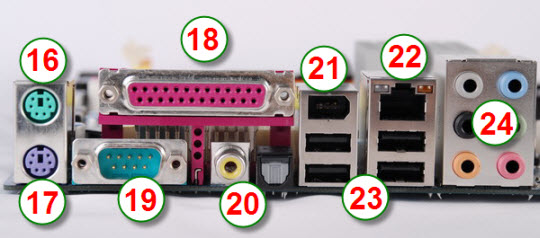
  15. Back Panel, merupakan kumpulan port yang biasanya diletakkan di belakang casing atau wadah komputer PC. Port atau colokan yang biasanya ada di belakang casing komputer PC adalah:
  16. Port PS/2 Mouse, untuk menghubungkan mouse dengan komputer.
  17. Port PS/2 Keyboard, untuk memasang keyboard.
  18. Port Paralel, untuk memasang periferal kecepatan rendah dengan lebar data delapan bit. Biasanya digunakan untuk memasang printer sebelum generasi USB.
  19. Port Serial, digunakan untuk memasang periferal kecepatan rendah dengan mode transfer data serial. Namun saat ini jarang digunakan.
  20. Port SPDIF, digunakan untuk menghubungkan komputer dengan periferal audio seperti home theatre.
  21. Port Firewire, untuk menghubungkan peralatan eksternal kecepatan tinggi seperti video capture atau streaming video.
  22. Port RJ45, digunakan untuk menghubungkan komputer dengan jaringan LAN.
  23. Port USB, digunakan untuk antarmuka dengan periferal atau peralatan eksternal generasi baru yang menggantikan port paralel dan Serial.
  24. Port Audio, digunakan untuk menghubungkan komputer dengan sistem audio seperti speaker, mikrofon, line-in dan line-out.

  • Digg
  • Del.icio.us
  • StumbleUpon
  • Reddit
  • RSS
Post Icon

3 buah konsep pd perangkat keras

aya mencoba membuat definisi beserta contoh-contoh dari alat Input,output & Pemproses beserta contoh-contohnya
Dalam Perangkat Keras (Hardware) Komputer, terdapat 3 Buah Konsep perangkat keras,, yakni:

  • Alat Input adalah alat-alat yang berfungsi memasukan data atau perintah kedalam komputer.Contoh dari alat input antara lain:
  1. Keyboard–> Papan Ketik yang berfungsi memasukan data baik itu char(Karakter),number(nomor) atau symbol.
  2. Mouse–> Sebuah alat input yang digunakan untuk menunjukan cursor(Pointer)
  3. Scanner–> Alat input yang berfungsi untuk men duplikat/ mengcopy teks/gambar dari kertas/foto dsb
  4. Joystick–> Alat input yang berfungsi memberikan masukan namun biasanya dipakai dalam game
  5. Camera digital–> Input Gambar/image
  6. Microphone–> Input Suara
  7. Digitizer–>Digunakan dalam pemetaan
  8. Touch Screen–>Digunakan memberikan instruksi sama seperti mouse namun kelebihan nya di sentuh
  9. Touch pad
  10. Track ball
  11. Light Pen
  12. Handy cam
  • Alat Pemproses adalah alat-alat yang berfungsi mengolah data kedalam komputer setelah mengalami proses Input.Contoh dari alat pemproses adalah Processor
  • Alat Output adalah alat-alat yang berfungsi mengeluarkan data-data yang berbentuk informasi.Contoh dari alat Output adalah:
  1. Monitor–> Menampilkan display gambar, teks, symbol dsb
  2. Printer–> Mencetak document yang telah kita buat
  3. Speaker–> Memunculkan suara yang dapat di input lewat microphone atau mp3
  4. Proyektor–> sama seperti monitor, namun media proyektor dapat di dinding
DIAGRAM BLOK ALUR KERJA KOMPUTER
pict01
1. Input Device (Alat Masukan)
Adalah alat-alat yang berfungsi memasukan data atau perintah kedalam komputer
2. Output Device (Alat Keluaran)
Adalah alat-alat yang berfungsi mengeluarkan data-data yang berbentuk informasi
3. I/O Ports
Bagian ini digunakan untuk menerima ataupun mengirim data ke luar sistem. Peralatan input dan output di atas terhubung melalui port ini.
4. CPU (Central Processing Unit)
CPU merupakan otak sistem komputer, dan memiliki dua bagian fungsi operasional, yaitu: ALU (Arithmetical Logical Unit) sebagai pusat pengolah data, dan CU (Control Unit) sebagai pengontrol kerja komputer.
5. Memori
Memori terbagi menjadi dua bagian yaitu memori internal dan memori eksternal. Memori internal berupa RAM (Random Access Memory) yang berfungsi untuk menyimpan program yang kita olah untuk sementara waktu, dan ROM (Read Only Memory) yaitu memori yang haya bisa dibaca dan berguna sebagai penyedia informasi pada saat komputer pertama kali dinyalakan. Contoh memory External berupa Hardisk,Flashdisk dan compact disk.
6. Data Bus
Adalah jalur-jalur perpindahan data antar modul dalam sistem komputer. Karena pada suatu saat tertentu masing-masing saluran hanya dapat membawa 1 bit data, maka jumlah saluran menentukan jumlah bit yang dapat ditransfer pada suatu saat. Lebar data bus ini menentukan kinerja sistem secara keseluruhan. Sifatnya bidirectional, artinya CPU dapat membaca dan menirma data melalui data bus ini. Data bus biasanya terdiri atas 8, 16, 32, atau 64 jalur paralel.
7. Address Bus
Digunakan untuk menandakan lokasi sumber ataupun tujuan pada proses transfer data. Pada jalur ini, CPU akan mengirimkan alamat memori yang akan ditulis atau dibaca.Address bus biasanya terdiri atas 16, 20, 24, atau 32 jalur paralel.
8. Control Bus
Control Bus digunakan untuk mengontrol penggunaan serta akses ke Data Bus dan Address Bus. Terdiri atas 4 samapai 10 jalur paralel.
Untuk memudahkan Blogger dalam memahami arti dari Input,Output dan Pemproses, saya akan membuat definisi salah satu Hardware,,,Dalam kesempatan kali ini, Hardware yang akan saya bahas adalah Hardisk

Hardisk

A.Definisi Hardisk
Hardisk merupakan Hardware tempat penyimpanan sekunder dimana data disimpan sebagai pulsa magnetik pada piringan metal yang berputar yang terintegrasi.Hardisk juga dapat disebut memory Permanen karena dapat tetap menyimpan data walaupun aliran listrik pada computer telah mati,berbeda dengan RAM yang tidak dapat menyimpan data secara permanent karena jika aliran listrik mati,data-data nya pun tidak dapat disimpan.Hardisk dapat bersifat Input maupun Output. Hardisk Bersifat Input apabila hardisk mentransfer data ke Hardisk lainya atau Ke flashdisk, Hardisk juga dapat bersifat Output apabila ada data yang dikirimkan ke hardisk ini.Berikut ini merupakan Contoh Hardisk:
hardisk4
Pada Hardisk,Data disimpan dalam lingkaran konsentris yang disebut track. Tiap track dibagi dalam beberapa segment yang dikenal sebagai sector. Untuk melakukan operasi baca tulis data dari dan ke piringan, harddisk menggunakan head untuk melakukannya, yang berada disetiap piringan. Head inilah yang selanjut bergerak mencari sector-sector tertentu untuk dilakukan operasi terhadapnya. Waktu yang diperlukan untuk mencari sector disebut seek time. Setelah menemukan sector yang diinginkan, maka head akan berputar untuk mencari track. Waktu yang diperlukan untuk mencari track ini dinamakan latency.
B.Sejarah Hardisk
Harddisk pada awal perkembangannya didominasi oleh perusahaan raksasa yang menjadi standard komputer yaitu IBM. Ditahun-tahun berikutnya muncul perusahaan-perusahaan lain antara lain Seagate, Quantum, Conner sampai dengan Hewlet Packard’s di tahun 1992. Pada awalnya teknologi yang digunakan untuk baca/tulis, antara head baca/tulisnya dan piringan metal penyimpannya saling menyentuh. Tetapi pada saat ini hal ini dihindari, dikarenakan kecepatan putar harddisk saat ini yang tinggi, sentuhan pada piringan metal penyimpan justru akan merusak fisik dari piringan tersebut. Berikut ini Sejarah Singkatnya:
1. Punched Card
Data storage tertua yang diketahui adalah punch card, diciptakan pada tahun 1725 oleh Basile Bouchon pada saat itu penggunaannya adalah untuk menyimpan data pola tenun kain dengan cara melubangi gulungan kertas.
hd12. Selectron Tube
Pada tahun 1946 RCA mulai membuat Selectron Tube yang merupakan bentukmemori pertama berbasis komputer dengan ukuran panjang sekitar 30 cmdengan kapasitas 4 Kb, memori ini tidak berumur panjang dipasarankarena harganya terlalu mahal.
selectron5
3. Magnetic Tape
Magnetic tape merupakan media penyimpanan data yang biasanya digunakan untuk komputer jenis mini ataupun mainframe
storage_04
4.Floppy Disk
Pada tahun 1969 disket pertama kali diperkenalkan dengan ukuran 20 cmmampu menampung data 80 Kb tetapi hanya untuk sekali pakai, 4 tahunkemudian dengan ukuran yang sama, ditingkatkan lagi kemampuannyamenjadi 256 Kb dan bisa dipakai berulang-ulang. Tahun demi tahun ukurandisket semakin kecil dan kemampuan menyimpan datanya semakin besar pula.Namun Pada saat sekarang,diskete sudah mulai jarang digunakan karena MuncuLnya “Hardisk”
5.Hardisk
Pada 13 September 1956 IBM memperkenalkan Komputer model terbarunya IBM 305 RAMAC,pada saat itu merupakan revolusi karena IBM 305 RAMAC disertai denganHardisk pertama di dunia dengan kapasitas yang luar biasa yaitu 4,4 MB.Hardisknya sendiri terdiri dari 50 keping piringan berukuran 60 cm. IBMmenyewakan komputer ini seharga Rp. 30 jutaan perbulan.
Hardisk masih terus dipakai sampai sekarang dengan ukuran yang lebihkecil dan dengan kapasitas yang tentu saja jauh lebih besar.
Jika dibandingkan Hardisk pertama, hardisk generasi baru inikapasitasnya bisa sekitar 200,000 kali lipat, kapasitasnya juga bukanlagi Mega Bites tapi Giga Bites bahkan Tera Bites.
Masih banyak Data Storage lain pada saat ini yang terus berkembangdengan berbagai macam genre dan variannya semacam CD, DVD, Flash, SD,MicroSD, BlueRay dan sebagainya.
Kecepatan Putar Disk
Kecepatan putar pada jaman awal sekitar 3600RPM. Dengan semakin berkembangnya teknologi, kecepatan putar ditingkatkan menjadi 4500RPM dan 5400RPM. Karena kebutuhan media penyimpan yang mempunyai kemampuan tinggi dibuatlah dengan kecepatan 7200RPM yang digunakan pada harddisk SCSI.
Berikut tabel kecepatan harddisk yang diaplikasikan pada berbagai jenis interface yang berbeda :
hd3
3. Kapasitas
Kapasitas harddisk pada saat ini sudah mencapai orde ratusan GB bahkan TB(Terra Byte). Hal ini dikarenakan teknologi bahan yang semakin baik, kerapatan data yang semakin tinggi. Teknologi dari Western Digital saat ini telah mampu membuat harddisk 200GB dengan kecepatan 7200RPM. Sedangkan Maxtor dengan Maxtor MaxLine II-nya yaitu harddisk berukuran 300GB dengan kecepatan 5400RPM. Beriringan dengan transisi ke ukuran harddisk yang lebih kecil dan kapasitas yang semakin besar terjadi penurunan dramatik dalam harga per megabyte penyimpanan, membuat hardisk kapasitas besar tercapai harganya oleh para pemakai komputer biasa.

  • Digg
  • Del.icio.us
  • StumbleUpon
  • Reddit
  • RSS
Post Icon

alat input komputer

Jenis – jenis alat input komputer dan fungsinya

Jenis – jenis alat input komputer dan fungsinya
A. Perangkat Keras dan Fungsinya
Secara fisik, Komputer terdiri dari beberapa komponen yang merupakan suatu sistem. Sistem adalah komponen-komponen yang saling bekerja sama membentuk suatu kesatuan. Apabila salah satu komponen tidak berfungsi, akan mengakibatkan tidak berfungsinya suatu komputer dengan baik. Komponen komputer ini termasuk dalam kategori elemen perangkat keras (hardware). Berdasarkan fungsinya, perangkat keras komputer dibagi menjadi :
1. input divice (unit masukan)
2. Process device (unit Pemrosesan)
3. Output device (unit keluaran)
4. Backing Storage ( unit penyimpanan)
5. Periferal ( unit tambahan)
komponen dasar komputer yang terdiri dari input, process, output dan storage. Input device terdiri dari keyboard dan mouse, Process device adalah microprocessor (ALU, Internal Communication, Registers dan control section), Output device terdiri dari monitor dan printer, Storage external memory terdiri dari harddisk, Floppy drive, CD ROM, Magnetic tape. Storage internal memory terdiri dari RAM dan ROM. Sedangkan komponen Periferal Device merupakan komponen tambahan atau sebagai komponen yang belum ada atau tidak ada sebelumnya. Komponen Periferal ini contohnya : TV Tuner Card, Modem, Capture Card.
1. Unit Masukan ( Input Device )
Unit ini berfungsi sebagai media untuk memasukkan data dari luar ke dalam suatu memori dan processor untuk diolah guna menghasilkan informasi yang diperlukan. Input devices atau unit masukan yang umumnya digunakan personal computer (PC) adalah keyboard dan mouse, keyboard dan mouse adalah unit yang menghubungkan user (pengguna) dengan komputer. Selain itu terdapat joystick, yang biasa digunakan untuk bermain games atau permainan dengan komputer. Kemudian scanner, untuk mengambil gambar sebagai gambar digital yang nantinya dapat dimanipulasi. Touch panel, dengan menggunakan sentuhan jari user dapat melakukan suatu proses akses file. Microphone, untuk merekam suara ke dalam komputer.
Input device berfungsi sebagai media untuk memasukkan data dari luar sistem ke dalam suatu memori dan processor untuk diolah dan menghasilkan informasi yang diperlukan. Data yang dimasukkan ke dalam sistem komputer dapat berbentuk signal input dan maintenance input. Signal input berbentuk data yang dimasukkan ke dalam sistem komputer, sedangkan maintenance input berbentuk program yang digunakan untuk mengolah data yang dimasukkan. Jadi Input device selain digunakan untuk memasukkan data dapat pula digunakan untuk memasukkan program. Berdasarkan sifatnya, peralatan input dapat digolongkan menjadi dua yaitu :
• Peratalan input langsung, yaitu input yang dimasukkan langsung diproses oleh alat pemroses. Contohnya : keyboard, mouse, touch screen, light pen, digitizer graphics tablet, scanner.
• Peralatan input tidak langsung, input yang melalui media tertentu sebelum suatu input diproses oleh alat pemroses. Contohnya : punched card, disket, harddisk.
Unit masukan atau peralatan input ini terdiri dari beberapa macam peranti yaitu :
a. Keyboard
Keyboard merupakan unit input yang paling penting dalam suatu pengolahan data dengan komputer. Keyboard dapat berfungsi memasukkan huruf, angka, karakter khusus serta sebagai media bagi user (pengguna) untuk melakukan perintah-perintah lainnya yang diperlukan, seperti menyimpan file dan membuka file. Penciptaan keyboard komputer berasal dari model mesin ketik yang diciptakan dan dipatentkan oleh Christopher Latham pada tahun 1868, Dan pada tahun 1887 diproduksi dan dipasarkan oleh perusahan Remington. Keyboard yang digunakanan sekarang ini adalah jenis QWERTY, pada tahun 1973, keyboard ini diresmikan sebagai keyboard standar ISO (International Standar Organization). Jumlah tombol pada keyboard ini berjumlah 104 tuts. Keyboard sekarang yang kita kenal memiliki beberapa jenis port, yaitu port serial, ps2, usb dan wireless.
gambar-211.jpg
Jenis-Jenis Keyboard :
1.) QWERTY
2.) DVORAK
3.) KLOCKENBERG
Keyboard yang biasanya dipakai adalah keyboard jenis QWERTY, yang bentuknya ini mirip seperti tuts pada mesin tik. Keyboard QWERTY memiliki empat bagian yaitu :
1. typewriter key
2. numeric key
3. function key
4. special function key.
1. Typewriter Key
Tombol ini merupakan tombol utama dalam input. Tombol ini sama dengan tuts pada mesin tik yang terdiri atas alphabet dan tombol lainnya sebagaimana berikut :
• Back Space
Tombol ini berfungsi untuk menghapus 1 character di kiri cursor
• Caps Lock
Bila tombol ini ditekan, maka lampu indikator caps lock akan menyala, hal ini menunjukkan bahwa huruf yang diketik akan menjadi huruf besar atau Kapital, bila lampu indicator caps lock mati, maka huruf akan menjadi kecil.
• Delete
Tombol ini berfungsi untuk menghapus 1 karakter pada posisi cursor
• Esc
Tombol ini berfungsi untuk membatalkan suatu perintah dari suatu menu.
• End
Tombol ini berfungsi untuk memindahkan cursor ke akhir baris/halaman/lembar kerja
• Enter
Tombol ini berfungsi untuk berpindah ke baris baru atau untuk melakukan suatu proses perintah.
• Home
Untuk menuju ke awal baris atau ke sudut kiri atas layar
• Insert
Tombol ini berfungsi untuk menyisipkan character.
• Page Up
Tombol ini berfungsi untuk meggerakan cursor 1 layar ke atas
• Page Down
Tombol ini berfungsi untuk Menggerakkan cursor 1 layar ke bawah
• Tab
Tombol ini berfungsi untuk memindahkan cursor 1 tabulasi ke kanan.
2. Numeric Key
Tombol ini terletak di sebelah kanan keyboard. tombol ini terdiri atas angka dan arrow key. Jika lampu indikator num lock menyala maka tombol ini berfungsi sebagai angka. Jika lampu indikator num lock mati maka tombol ini berfungsi sebagai arrow key.
3. Function Key
Tombol ini terletak pada baris paling atas, tombol fungsi ini ini terdiri dari F1 s/d F12. Fungsi tombol ini berbeda-beda tergantung dari program komputer yang digunakan.
4. Special Function Key
Tombol ini terdiri atas tombol Ctrl, Shift, dan Alt. Tombol akan mempunyai fungsi bila ditekan secara bersamaan dengan tombol lainnya. Misalnya, untuk memblok menekan bersamaan tombol shift dan arrow key, untuk menggerakan kursor menekan bersamaan ctrl dan arrow key.
b. Mouse
Mouse adalah salah unit masukan (input device). Fungsi alat ini adalah untuk perpindahan pointer atau kursor secara cepat. Selain itu, dapat sebagai perintah praktis dan cepat dibanding dengan keyboard. Mouse mulai digunakan secara maksimal sejak sistem operasi telah berbasiskan GUI (Graphical User Interface). sinyal-sinyal listrik sebagai input device mouse ini dihasilkan oleh bola kecil di dalam mouse, sesuai dengan pergeseran atau pergerakannya. Sebagian besar mouse terdiri dari tiga tombol, umumnya hanya dua tombol yang digunakan yaitu tombol kiri dan tombol kanan. Saat ini mouse dilengkapi pula dengan tombol penggulung (scroll), dimana letak tombol ini terletak ditengah. Istilah penekanan tombol kiri disebut dengan klik (Click) dimana penekanan ini akan berfungsi bila mouse berada pada objek yang ditunjuk, tetapi bila tidak berada pada objek yang ditunjuk penekanan ini akan diabaikan. Selain itu terdapat pula istilah lainnya yang disebut dengan menggeser (drag) yaitu menekan tombol kiri mouse tanpa melepaskannya dengan sambil digeser. Drag ini akan mengakibatkan objek akan berpindah atau tersalin ke objek lain dan kemungkinan lainnya. Penekanan tombol kiri mouse dua kali secara cepat dan teratur disebut dengan klik ganda (double click) sedangkan menekan tombol kanan mouse satu kali disebut dengan klik kanan (right click)Mouse terdiri dari beberapa port yaitu mouse serial, mouse ps/2, usb dan wireless.
mouse
Gambar 2.12 Mouse Wireless
c. Touchpad
Unit masukkan ini biasanya dapat kita temukan pada laptop dan notebook, yaitu dengan menggunakan sentuhan jari. Biasanya unit ini dapat digunakan sebagai pengganti mouse. Selain touchpad adalah model unit masukkan yang sejenis yaitu pointing stick dan trackball.
gambar-213a.jpggambar-213b.jpggambar-213c.jpg
Touch Pad Track Ball Pointing Stick
d. Light Pen
Light pen adalah pointer elektronik yang digunakan untuk modifikasi dan men-design gambar dengan screen (monitor). Light pen memiliki sensor yang dapat mengirimkan sinyal cahaya ke komputer yang kemudian direkam, dimana layar monitor bekerja dengan merekam enam sinyal elektronik setiap baris per detik.
gambar-214.jpg
Gambar Light Pen
e. Joy Stick dan Games Paddle
Alat ini biasa digunakan pada permainan (games) komputer. Joy Stick biasanya berbentuk tongkat, sedangkan games paddle biasanya berbentuk kotak atau persegi terbuat dari plastik dilengkapi dengan tombol-tombol yang akan mengatur gerak suatu objek dalam komputer.
gambar-215.jpg
Gambar Joy Stick dan Paddle Games
f. Barcode
Barcode termasuk dalam unit masukan (input device). Fungsi alat ini adalah untuk membaca suatu kode yang berbentuk kotak-kotak atau garis-garis tebal vertical yang kemudian diterjemahkan dalam bentuk angka-angka. Kode-kode ini biasanya menempel pada produk-produk makanan, minuman, alat elektronik dan buku. Sekarang ini, setiap kasir di supermarket atau pasar swalayan di Indonesia untuk mengidentifikasi produk yang dijualnya dengan barcode.
gambar-217.jpg Gambar Barcode Reader
gambar-216.jpg Gambar Barcode
g. Scanner
Scanner adalah sebuah alat yang dapat berfungsi untuk meng-copy atau menyalin gambar atau teks yang kemudian disimpan ke dalam memori komputer. Dari memori komputer selanjutnya, disimpan dalam harddisk ataupun floppy disk. Fungsi scanner ini mirip seperti mesin fotocopy, perbedaannya adalah mesin fotocopy hasilnya dapat dilihat pada kertas sedangkan scanner hasilnya dapat ditampilkan melalui monitor terlebih dahulu sehingga kita dapat melakukan perbaikan atau modifikasi dan kemudian dapat disimpan kembali baik dalam bentuk file text maupun file gambar. Selain scanner untuk gambar terdapat pula scan yang biasa digunakan untuk mendeteksi lembar jawaban komputer. Scanner yang biasa digunakan untuk melakukan scan lembar jawaban komputer adalah SCAN IR yang biasa digunakan untuk LJK (Lembar Jawaban Komputer) pada ulangan umum dan Ujian Nasional. Scan jenis ini terdiri dari lampu sensor yang disebut Optik, yang dapat mengenali jenis pensil 2B. Scanner yang beredar di pasaran adalah scanner untuk meng-copy gambar atau photo dan biasanya juga dilengkapi dengan fasilitas OCR (Optical Character Recognition) untuk mengcopy atau menyalin objek dalam bentuk teks.
gambar-218.jpg
Gambar Scanner
Saat ini telah dikembangkan scanner dengan teknologi DMR (Digital Mark Reader), dengan sistem kerja mirip seperti mesin scanner untuk koreksi lembar jawaban komputer, biodata dan formulir seperti formulir untuk pilihan sekolah. Dengan DMR lembar jawaban tidak harus dijawab menggunaan pensil 2 B, tapi dapat menggunakan alat tulis lainnya seperti pulpen dan spidol serta dapat menggunakan kertas biasa.
h. Kamera Digital
Perkembangan teknologi telah begitu canggih sehingga komputer mampu menerima input dari kamera. Kamera ini dinamakan dengan Kamera Digital dengan kualitas gambar lebih bagus dan lebih baik dibandingkan dengan cara menyalin gambar yang menggunakan scanner. Ketajaman gambar dari kamera digital ini ditentukan oleh pixel-nya. Kemudahan dan kepraktisan alat ini sangat membantu banyak kegiatan dan pekerjaan. Kamera digital tidak memerlukan film sebagaimana kamera biasa. Gambar yang diambil dengan kamera digital disimpan ke dalam memori kamera tersebut dalam bentuk file, kemudian dapat dipindahkan atau ditransfer ke komputer. Kamera digital yang beredar di pasaran saat ini ada berbagai macam jenis, mulai dari jenis kamera untuk mengambil gambar statis sampai dengan kamera yang dapat merekan gambar hidup atau bergerak seperti halnya video.
gambar-219.jpg
Kamera Digital
i. Mikropon dan Headphone
Unit masukan ini berfungsi untuk merekam atau memasukkan suara yang akan disimpan dalam memori komputer atau untuk mendengarkan suara. Dengan mikropon, kita dapat merekam suara ataupun dapat berbicara kepada orang yang kita inginkan pada saat chating. Penggunaan mikropon ini tentunya memerlukan perangkat keras lainnya yang berfungsi untuk menerima input suara yaitu sound card dan speaker untuk mendengarkan suara.
gambar-220.jpg
Gambar headphone
j. Graphics Pads
Teknologi Computer Aided Design (CAD) dapat membuat rancangan bangunan, rumah, mesin mobil, dan pesawat dengan menggunakan Graphics Pads. Graphics pads ini merupakan input masukan untuk menggambar objek pada monitor. Graphics pads yang digunakan mempunyai dua jenis. Pertama, menggunakan jarum (stylus) yang dihubungkan ke pad atau dengan memakai bantalan tegangan rendah, yang pada bantalan tersebut terdapat permukaan membrane sensitif sentuhan ( touch sensitive membrane surface). Tegangan rendah yang dikirimkan kemudian diterjemahkan menjadi koordinat X – Y. Kedua, menggunakan bantalan sensitif sentuh ( touch sensitive pad) tanpa menggunakan jarum. Cara kerjanya adalah dengan meletakkan kertas gambar pada bantalan, kemudian ditulisi dengan pensil.
MACAM – MACAM ALAT OUTPUT
SPEAKER
Fungsi                : Mengeluarkan suara dari computer / device lain. Baik itu musik,suara manusia dll.
Cara Kerja        : Ketika mendengarkan suara dari sound card,data digital suara yang berupa waveform .wav atau mp3 dikirim ke sound card. Data digital ini di proses oleh DSP (Digital Signal processing : Pengolah signal digital) bekerja dengan DAC (Digital Analog Converter :Konversi digital ke Analog ). Mengubah sinyal digital menjadi sinyal analog, yang kemudian sinyal analog diperkuat dan dikeluarkan melalui speaker.
Komponen    :  – Speaker Sound
- DSP
- DAC
PRINTER
Fungsi                 : Merupakan alat pencetak dengan media kertas, hasil yang terdapat dalam computer adalah berbentuk softcopy agar bisa di lihat tanpa menggunkan computer maka perlu dicetak di kertas dengan printer.
Cara Kerja          : ada berbagai macam jenis printer disini saya akan menjelaskan salah satu jenis printer yaitu jenis Laser. Cara kerja  printer sebagai berikut :  Sebuah laser ditembakkan    sesuai dengan dot-dot yang akan dicetak. Spinning mirror menyebabkan dot-dot menyebar pada drum. Drum berputar pada garis selanjutnya. Drum ini adalah photosensitive, karena sinar laser, drum menjadi terisi muatan listrik dimanapun titik yang akan dicetak. Sejalan dengan drum yang terus bergerak, bagian terisi muatan dari drum melewati tangki yang berisi serbuk hitam yang dinamakan toner. Toner menempel ke drum pada bagian yang terisi muatan sehingga pola toner pada drum sesuai dengan image yang akan dicetak. Selembar kertas kemudian dilewatkan drum. Kawat yang terisi muatan listrik melapisi kertas. Ketika kertas kontak dengan drum, toner menempel pada kertas. Sejalan ketika kertas berputar pada drum, kertas melewati area panas dan tekanan yang  dinamakan fusing system/fuser. Fusing system ini berfungsi untuk melelehkan tinta ke kertas. Kemudian kertas keluar dari pinter. Di saat yang sama, permukaan drum melewati wire lain yang dinamakan corona wire. Corona wire ini me-reset charge pada drum, dan drum siap untuk halaman selanjutnya.
Komponen    :  –  Drum
-   Toner
-   Corona wire
-   Fuser
-   Laser scanner
-   Roller
MONITOR
Fungsi                 : Untuk menampilkan gambar, film, dan Tulisan.
Cara Kerja          : Disini saya akan mengambil contoh Monitor jenis LCD (Liquid Cristal Display). LCD terbagi dari 2 bagian utama Yaitu backlight dan kristal cair. Backlight adalah sumber cahaya LCD yang biasanya terdiri dari 1 sampai 4 buah (berteknologi seperti) lampu neon. Lampu Backlight ini berwarna putih. Kristal cair akan menyaring cahaya backlight. Cahaya putih merupakan susunan dari beberapa ratus cahaya dengan warna yang berbeda. Beberapa ratus cahaya tersebut akan terlihat jika cahaya putih mengalami refleksi atau perubahan arah sinar. Warna yang akan dihasilkan tergantung pada sudut refleksi. Jadi jika beda sudut refleksi maka beda pula warna yang dihasilkan. Dengan memberikan tegangan listrik dengan nilai tertentu. Kristal cair dapat berubah sudutnya. Dan karena tugas kristal cair adalah untuk merefleksikan cahaya dari backlight maka cahaya backlight yang sebelumnya putih bisa berubah menjadi banyak warna. Kristal cair bekerja seperti tirai jendela. Jika ingin menampilkan warna putih kristal cair akan membuka selebar-lebarnya sehingga cahaya backlight yang berwarna putih akan tampil di layar. Namun Jika ingin menampilkan warna hitam. Kristal Cair akan menutup serapat- rapatnya sehingga tidak ada cahaya backlight yang yang menembus (sehingga di layar akan tampil warna hitam). Jika ingin menampilkan warna lainnya tinggal atur sudut refleksi kristal cair.
Komponen     : -  Backlight
-  Kristal Cair
HEADPHONE
Fungsi               : sama seperti speaker yaitu mengeluarkan Suara namun dalam kapasita lebih kecil Di bandingkan dengan speaker.
Cara Kerja        : suara yang telah di input melalui Microphone dikirim ke  soundcard Data digital ini kemudian diolah/ diproses Oleh DSP (Digital Singnal Processing) Yang bekerja dengan DAC (Data Analog Converter), yang mengubah sinyal digital Menjadi analog dan di keluarkan memlalui Headphones.
Komponen      : -  speaker
-  DAC
-  DSP
PROYEKTOR LCD
Fungsi                    : untuk menampilkan gambar pada sebuahLayar.
Cara kerja             : bekerja berdasarkan prinsip pembiasan
cahaya yang dihasilkan oleh panel-panel
LCD. Panel ini dibuat terpisah berdasarkan
warna-warna dasar, merah, hijau dan biru
(R-G-B). Sehingga terdapat tiga panel LCD
dalam sebuah proyektor. Warna gambar
yang dikeluarkan oleh proyektor
merupakan hasil pembiasan dari panel-
panel LCD  tersebut yang telah disatukan
oleh sebuah  prisma khusus. Gambar yang
telah  disatukan tersebut kemudian
dilewatkan  melalui lensa dan di”jatuh”kan
pada layar  sehingga dapat dilihat sebagai
gambar utuh.
Komponen      : -  ventilasi
-  Lensa
-  Socket
-  Sensor
-  Component Video
-  Tabung dichroic combiner

  • Digg
  • Del.icio.us
  • StumbleUpon
  • Reddit
  • RSS